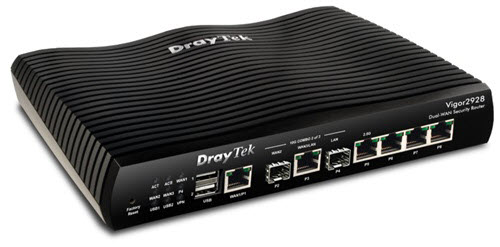
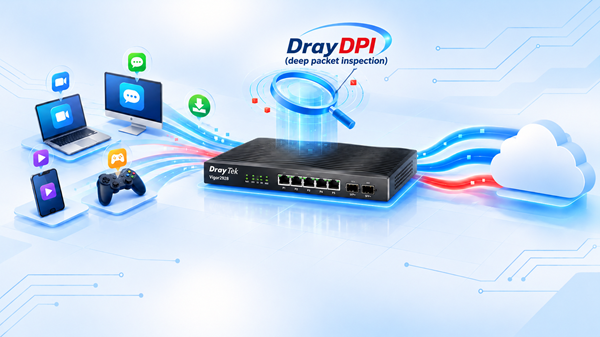
DrayDPI trên Vigor2928 nhận diện từng ứng dụng đi qua mạng — Zoom, Zalo, Netflix, BitTorrent… — để bạn chặn, ưu tiên băng thông hoặc chọn đường WAN riêng cho từng app. Không cần đoán, không cần la nhân viên.
Tư vấn giải pháp Tra cứu danh sách ứng dụng
Băng thông không phải cái bánh chưng — nhưng ai cũng muốn cắt miếng to nhất. Nghe có quen không?
Chỉ vì có người đang xem Netflix.
Mạng văn phòng thành quán net.
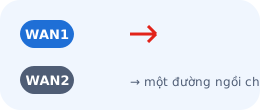
Trả tiền hai nhà mạng mà dùng một.
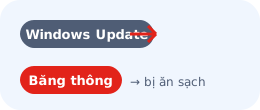
Đúng giờ cao điểm, như hẹn trước.
Vigor2928 nhận diện được ứng dụng của từng kết nối (Zoom, Netflix, Microsoft 365, BitTorrent…). Có kết quả nhận diện, bạn dùng ngay trong 3 tính năng:


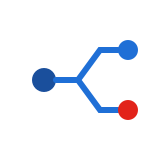
Bước 1 – Nhận diện: router xác định ứng dụng dựa trên đặc điểm lưu lượng của vài gói tin đầu tiên. Kết nối mã hóa (HTTPS…) vẫn nhận diện được.
Bước 2 – Áp dụng luật: mỗi tính năng xử lý theo cài đặt của bạn. Cả ba chạy cùng lúc, dùng chung một kết quả nên không nhận diện hai lần.
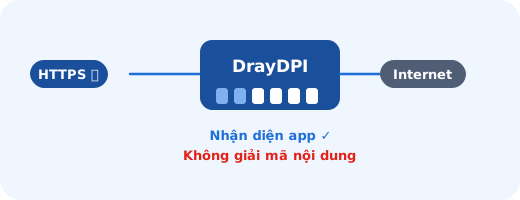
Nhận diện ứng dụng chỉ là một nửa câu chuyện. Nửa còn lại là phần cứng và các tính năng đa WAN, VPN đi kèm.
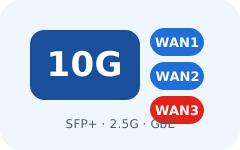
Cổng 10G cho đường truyền và uplink tốc độ cao, hỗ trợ 3 WAN để gom nhiều nhà mạng. Nhiều đường truyền thì càng cần biết app nào nên đi đường nào.
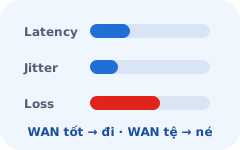
“WAN chưa chết nhưng đã quá tệ” — chọn đường theo Latency · Jitter · Packet Loss, không chỉ theo UP/DOWN.
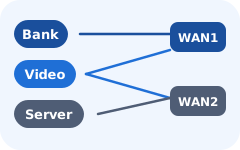
Mỗi loại traffic một lối đi riêng: ngân hàng, video, server… chọn IP-Based hoặc Session-Based tùy dịch vụ, kèm đường dự phòng.
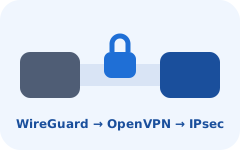
Dựng VPN về văn phòng nhanh gọn, có thứ tự giao thức dự phòng: WireGuard → OpenVPN → IPsec.
Những gói đầu tiên của kết nối, trước khi app được nhận ra, sẽ đi theo luật chung. Đây là điều bình thường ở mọi thiết bị DPI.
Route Policy phải chọn WAN ngay đầu kết nối nên chỉ liệt kê app nhận diện sớm. App không có trong danh sách: dùng Destination = Domain (Ví dụ 4).
Kết nối đầu tiên của app có thể đi đường mặc định. Khi router đã học được app, các kết nối sau đi đúng WAN đã chọn.
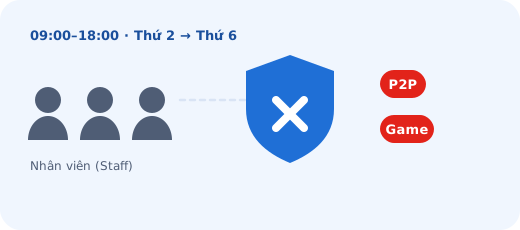
| Name | Block_P2P_Game |
|---|---|
| Schedule | Scheduled On → Office_Hours |
| Source | IP Object → Staff |
| Destination | App Category: chọn cả nhóm Peer to Peer (P2P) và Game |
| Action | Block |
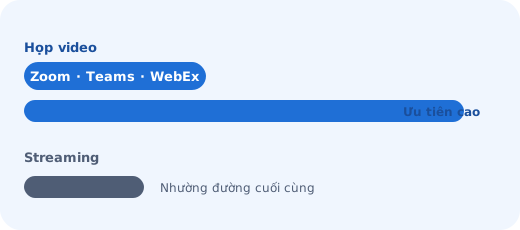
Meeting — Apps: Zoom, Skype/Teams, WebEx — QoS: High (Class 1).Streaming — Apps: Netflix, YouTube, Twitch — QoS: Lowest (Others).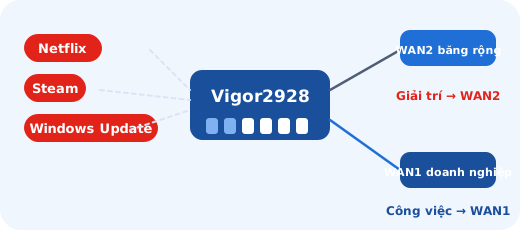
Tình huống: văn phòng có hai đường, WAN1 là đường doanh nghiệp, WAN2 là băng rộng phổ thông. Vào Configuration > Routing > Route Policy → Add:
| Name | Entertainment_to_WAN2 |
|---|---|
| Source | Any (hoặc một IP Object) |
| Destination | APP Service → Netflix, Spotify, Steam, Windows Update |
| Primary Path | WAN/Virtual WAN → WAN2 |
| Secondary Path | WAN/Virtual WAN → WAN1 (tự dùng khi WAN2 mất kết nối) |
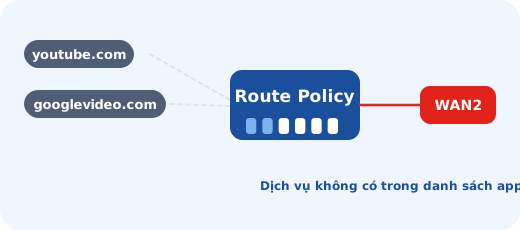
YouTube không nằm trong danh sách App Route Policy, hãy khai báo bằng tên miền. Trong Route Policy thêm:
| Name | YouTube_to_WAN2 |
|---|---|
| Destination | Domain → youtube.com, googlevideo.com |
| Primary Path | WAN/Virtual WAN → WAN2 |
Nhận diện chạy nền trên router, và các trang giám sát như All Flows cũng dùng kết quả này. Ba tính năng dùng chung một kết quả nhận diện nên bật cả ba không làm tải tăng gấp ba.
Một số app chỉ xác nhận được sau khi kết nối chạy một lúc — quá muộn để chọn đường đi từ đầu. Route Policy không liệt kê các app này; hãy dùng Domain (Ví dụ 4). Có thể tra từng app ở bảng bên dưới.
Đây là quá trình học bình thường. Khi router đã nhận diện được app, các kết nối sau sẽ đi đúng WAN đã chọn.
Vào Security > Network Traffics > All Flows. Kết nối bị chặn nằm ở Content Filter Hits.
Content Filters và App QoS hỗ trợ toàn bộ ứng dụng; App Route Policy hỗ trợ 3.368 ứng dụng. ✓ Hỗ trợ — Không hỗ trợ (dùng Domain thay thế).
| Nhóm | Số app | Content Filters | App QoS | App Route Policy |
|---|
| Content Filters | App QoS |
|---|
Bấm tiêu đề cột để sắp xếp. Danh sách tạo từ cơ sở dữ liệu nhận diện 1.830.0-20; menu trên router là nguồn tham chiếu cuối cùng.
Hiểu mạng, hiểu điều bạn cần: AN PHÁT khảo sát nhu cầu, chọn đúng thiết bị và kết nối thành hệ thống phù hợp — từ Vigor2928, switch đến Wi-Fi.
Hotline 1900.633.641 · hotro@anphat.vn